知识科普视频AI解说词与动画如何自动同步?课件帮时间轴联动技巧
先别急着剪视频,说说你被“不同步”折磨过几次
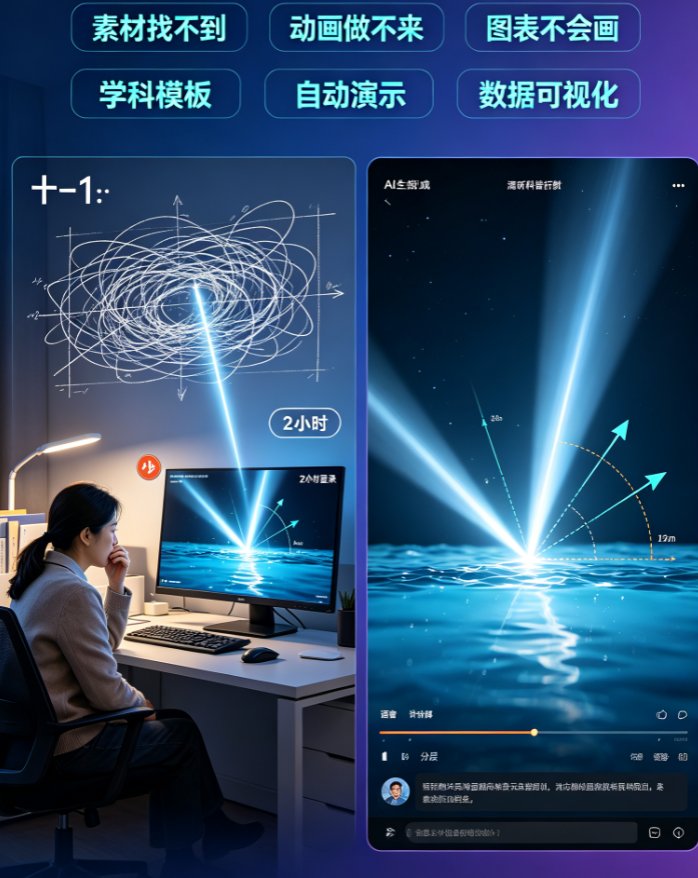
你是不是也干过这种事:半夜三点,对着剪辑软件逐帧拖动画,为了让一个化学实验气泡和“咕噜咕噜”的解说词对上,眼皮都快打架了。科普视频最怕的就是“嘴不对画”——画面里明明在讲细胞分裂,声音却还在说DNA复制,观众直接关掉,完播率掉得惨不忍睹。
之前我为了录一个《声音传播原理》的微课,愣是手动调了40分钟,结果导出后还差两帧。后来发现一个更聪明的办法:用课件帮的时间轴联动,让AI解说词和动画自动对齐。今天就把这招拆给你看,保证你以后做科普视频不熬夜。
一、为什么你的科普视频总是“声画不同步”?
说句实在话,绝大多数人做科普视频的逻辑是:先写稿 → 录音 → 找动画 → 手动拖拽对齐。这个流程有几个坑:
- 语音和动画的基准线不同:录音时人说话会自然停顿、加速,而动画时长是固定的,你很难预料哪一帧对哪一句。
- 字幕更麻烦:手动加字幕时,又要重新对一遍时间轴,错一个字就得整段重来。
- 修改成本高:领导说“换一段动画”,你之前对好的所有时间点全得重来。
痛点就是:本应连贯的科普讲解,硬生生被手动对齐打断节奏,导致视频观感廉价。 而解决方案其实很简单——让AI接管时间轴。
二、课件帮时间轴联动:怎么让AI替你“点对点”对齐?
别被“时间轴”三个字吓到,课件帮的这个功能,说白了就是给你一个带语音标记的自动时间线。你只需要做三件事:
1. 生成或导入解说词
在课件帮里新建一个“知识科普视频”项目,粘贴你的文案,或者直接让AI根据主题生成。AI会智能分句,每句对应一个时间点。
2. 选择虚拟数字人或AI配音
你可以选一个形象,用AI朗读解说词。课件帮会自动生成带时间戳的语音轨道,每句台词都标好了开始和结束时间。
3. 拖拽动画素材到时间轴
这是关键一步:下方时间轴会自动显示语音的波形和分句标记。你只需要把动画片段(图片、PPT页、视频素材)拖到对应的标记区间,系统会自动吸附对齐,不用眯着眼对帧。
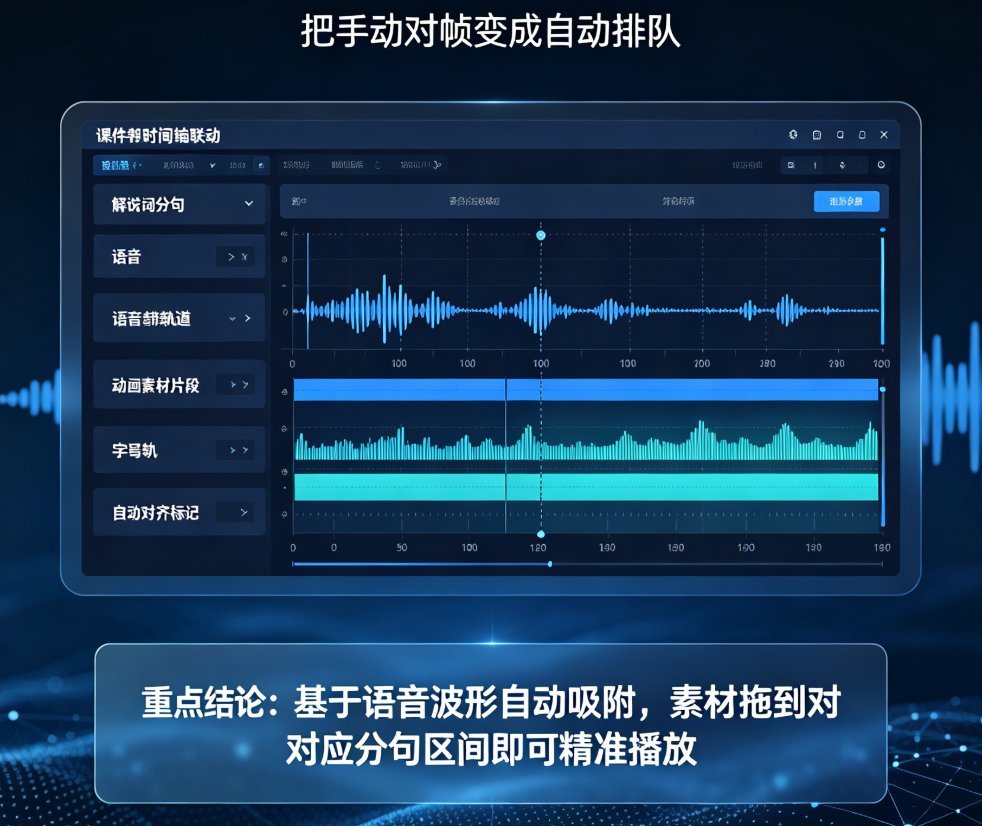
比如,你有一句“当温度升高时,分子运动加速”,对应的动画是一段粒子加速的GIF。拖进去,它就会在“当温度升高时”这句话开始的那一刻自动播放,在“加速”说完时结束。精确到毫秒级。
三、手动 vs 自动:一张表看懂差距
| 对比维度 | 手动剪辑(Premiere/剪映) | 课件帮时间轴联动 |
|---|---|---|
| 对齐精度 | 靠肉眼+逐帧拖动,容易错位 | 基于语音波形自动吸附,误差<1帧 |
| 新手门槛 | 需要学习剪辑软件操作 | 拖拽素材即可,零基础 |
| 5分钟视频耗时 | 30-60分钟 | 10-15分钟 |
| 修改动画 | 需重新对齐所有片段 | 替换素材后自动重新吸附 |
| 字幕生成 | 手动逐句输入时间码 | 同步生成,自动匹配语音 |
说白了,课件帮把“手动对齐”变成了“自动排队”,你只需要决定哪个动画排在哪句话后面,剩下的交给系统。
四、实战技巧:让科普视频更专业的3个细节
既然用了时间轴联动,别浪费这个优势。送你几个小锦囊:
1. 利用字幕自动生成,提升“可读性”
课件帮在生成解说词时,会自动同步字幕。你可以在样式里调整字体、颜色和位置,让字幕和动画背景互补。比如蓝色背景用白色字,避免看不清。
2. 给动画加“呼吸感”
别让所有动画都无缝衔接。在时间轴上手动留出0.5秒的空白,让观众有喘息时间。课件帮支持在时间轴任意位置插入空白片段,非常方便。
3. 用数字人形象增强人格化
如果你的科普视频不想只出声音,可以用课件帮的数字人播报功能,选一个虚拟形象,让TA对着镜头讲。时间轴会自动同步口型、手势和动画,看起来就像真人在主持。
偷偷告诉你:很多老师在讲“物理实验”时,会把危险操作(比如浓硫酸稀释)用动画演示,配上数字人讲解,既安全又直观。具体可以看看这篇《物理实验危险操作怎么演示?课件帮AI动画模板+安全提示,3步生成仿真实验微课》。
五、别踩这个坑:时间轴联动可能翻车的3个场景
虽然AI很聪明,但有时候也会犯傻。提前告诉你,避免白忙活:
- 解说词太密怎么办? 如果一句话里包含多个动作,比如“先加热,然后搅拌,最后冷却”,AI可能只给整句话一个时间段。解决办法:手动拆分句子,把“加热”“搅拌”“冷却”分别写成独立短句,再生成,时间轴就会自动分段。
- 动画素材过短,撑不满语音时长? 课件帮的动画片段支持循环播放或慢速播放,在时间轴上右键点素材,选“延长时间”即可。
- 字幕和动画重叠遮挡? 在字幕样式里勾选“自动置底”,或者选择“透明背景”,保证字幕不被动画元素挡住。
常见问题
Q:使用课件帮时间轴联动,需要提前准备什么?
A:你只需要准备完整的解说词文本(或让AI帮你生成),以及对应的动画素材(如PPT、图片、视频片段)。课件帮会解析文本分句,并在时间轴上生成对应的标记点,拖动动画素材到对应位置即可自动对齐。
Q:时间轴联动后,动画长度和语音时长不匹配怎么办?
A:课件帮时间轴支持拖拽调整动画片段时长,你可以直接拖动动画块边缘延长或缩短,系统会自动微调播放速度或循环特定画面,确保整体节奏一致。如果语音过长,还可以分割解说词片段重新配音。
Q:我可以用自己的配音,而不是AI生成的解说词吗?
A:当然可以。课件帮支持上传本地音频文件,导入后会自动识别语音并生成字幕时间轴,然后你同样可以手动拖动动画片段与音频对齐,或使用智能匹配功能一键同步。
Q:这种时间轴联动功能,适合什么类型的科普视频?
A:非常适合需要精确对应画面的科普视频,比如化学实验演示、物理原理动画、历史事件时间线、生物结构讲解等。任何需要“说到哪,画面到哪”的场景,都能显著提升观看体验。
Q:课件帮的时间轴联动,比手动剪视频快多少?
A:根据实际使用反馈,一个5分钟的科普视频,手动用Premiere或剪映逐帧对齐通常需要30-60分钟,而课件帮时间轴联动可将时间缩短到10-15分钟,效率提升约80%。而且无需专业剪辑技能。
如果你还想要更系统的科普视频制作流程,推荐看看这篇《5分钟搞定科学原理动画:课件帮知识科普视频制作全流程》,从选题到导出一步到位。
别让技术细节拖慢你的创作,试试让AI帮你对齐时间轴,你会发现科普视频原来可以这么省心。