跨部门协作培训课件如何避免版本混乱?课件帮协作分享权限设置指南
一、一个让你血压飙升的场景:跨部门协作课件变身“四不像”
你刚做完一套“新品上市培训课件”,产品部加了一堆参数,销售部改成了话术,HR又塞进了考核流程……最后你打开文件——排版乱了,配色变了,你辛辛苦苦画的产品流程图被删了,而且没人记得是谁删的。
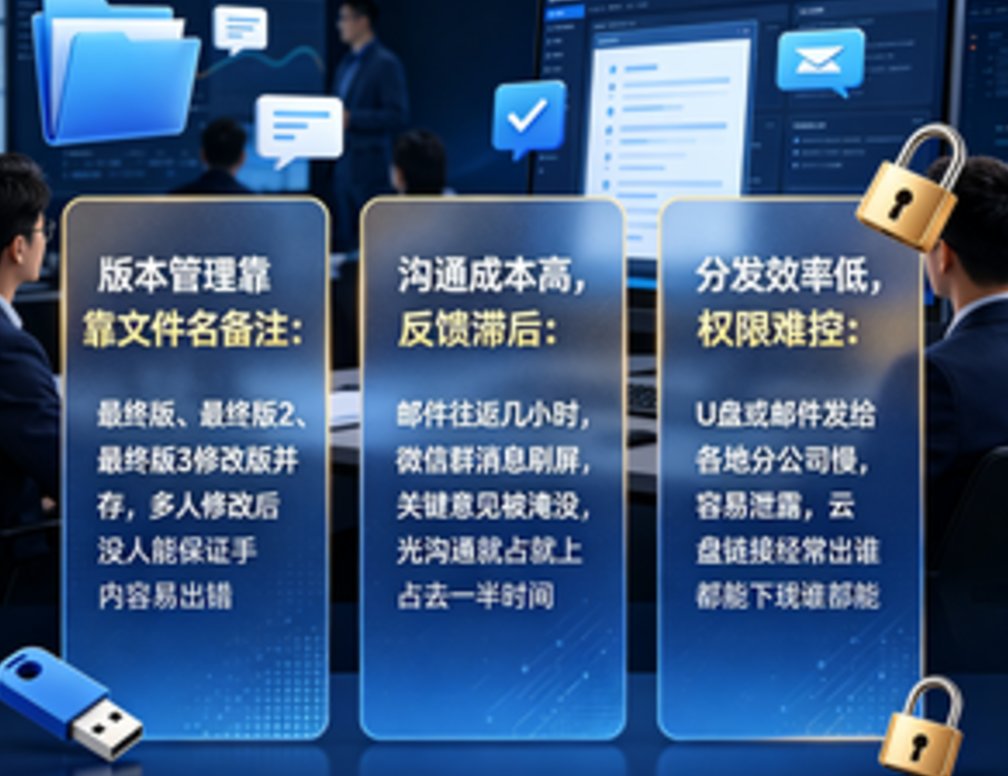
这种“协作灾难”在企业培训里太常见了。我见过一个市场部+销售部+HR的联合项目,9个人共用一份课件,最后版本号从“v1”堆到“v15”,没人知道哪个是最终版。 更糟的是,有人误删了关键数据,第二天培训时才发现,只能在台上临时编。
说白了,跨部门协作做培训课件,最大的痛点不是“不会做”,而是“怕乱改”。权限不清、版本失控、误删无法恢复——这些问题如果不解决,协作效率反而比单干还低。
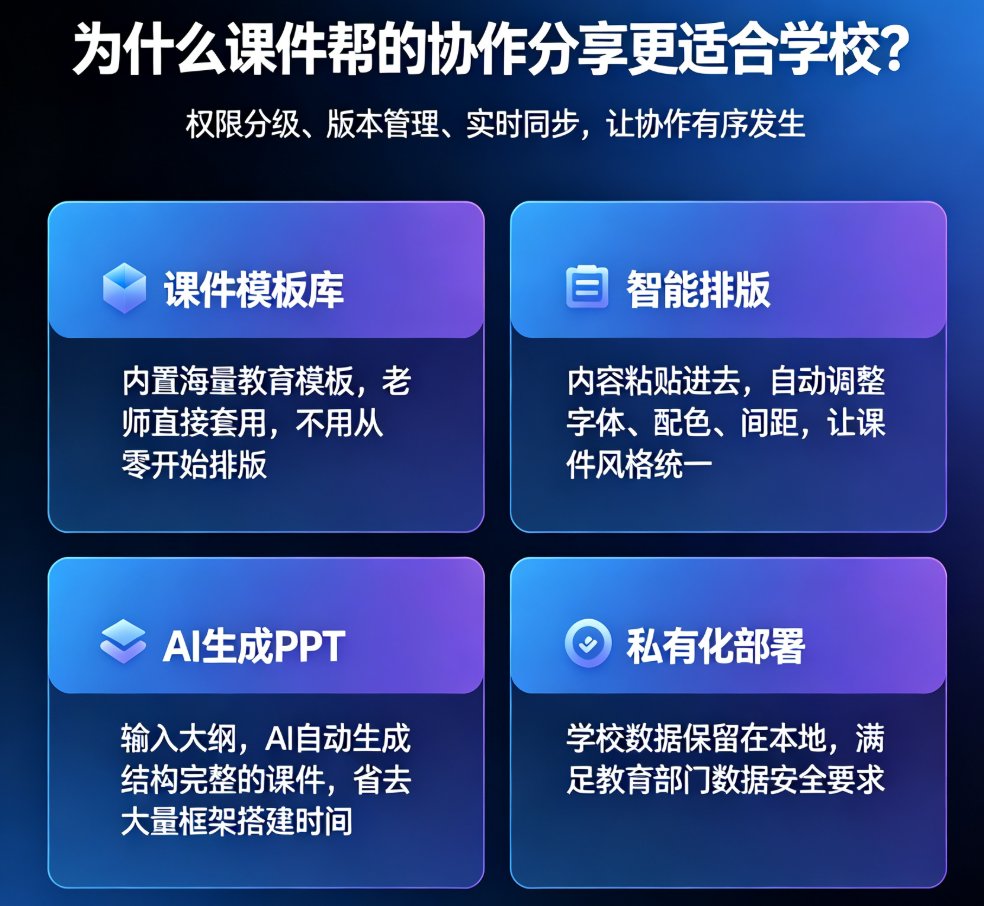
课件帮在协作功能上做了两件核心事:精细的权限分级和完整的历史版本管理。今天就带你看看怎么用这两个功能,让多部门协作不再“心惊胆战”。
二、权限分级:别让每个人都拿“编辑”钥匙
很多团队做课件,直接用共享链接扔群里,人人都是“编辑”权限。结果就是:谁都能改,改完还不通知,混乱是必然的。
| 权限级别 | 能力 | 适合谁 |
|---|---|---|
| 仅查看 | 只能预览,不能做任何修改 | 领导、外部专家、审核人员 |
| 评论 | 可加批注、提意见,不能改动内容 | 培训经理、课程顾问 |
| 编辑 | 可修改课件全部内容与样式 | 核心撰稿人、主讲培训师 |
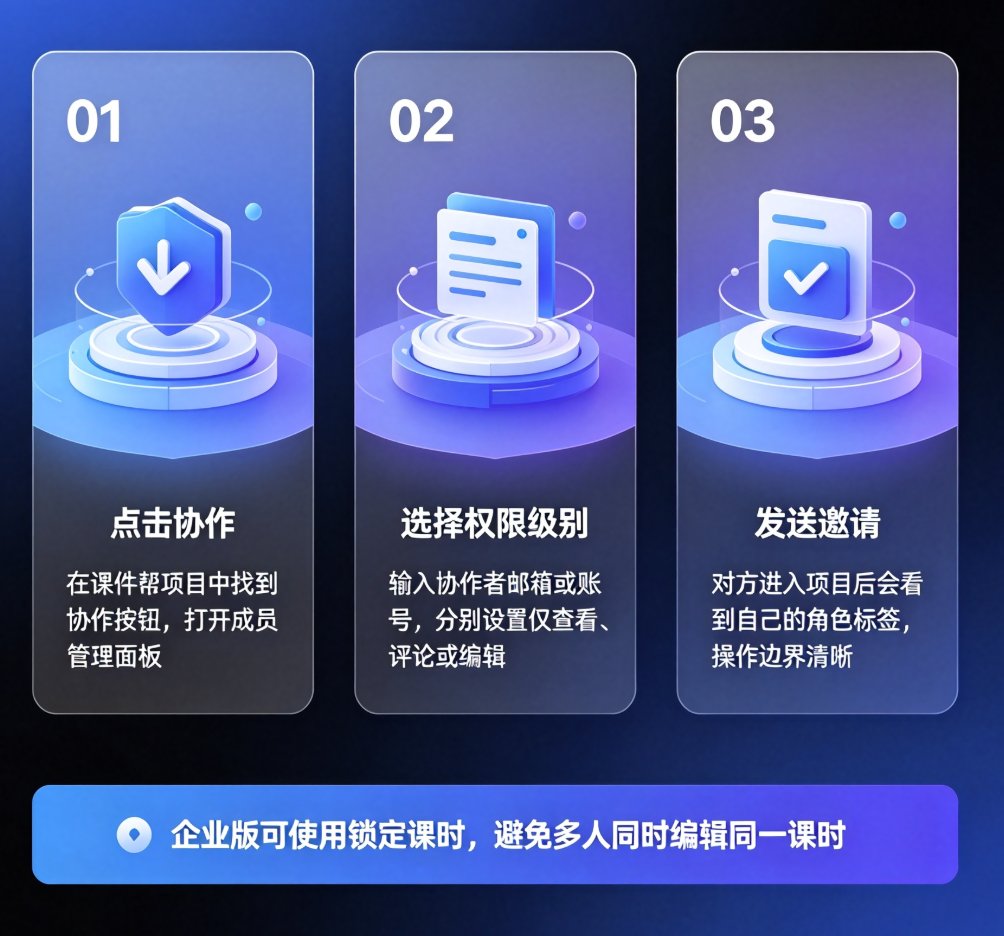
实操步骤: 1. 在课件帮项目中点击“协作”按钮。 2. 输入协作者的邮箱或账号,选择对应的权限级别。 3. 点击发送邀请,对方在课件中会看到自己的角色标签。
别踩这个坑: 给所有人“编辑”权限后,再想收回来就麻烦了。建议先给“评论”权限,等课件定稿前一两天,再开放给核心成员“编辑”。这样既能收集意见,又不至于被乱改。
如果你用的是课件帮的企业版,还有锁定课时功能:编辑某个课时时,点击「锁定」,其他人就无法同时编辑该课时,避免了冲突。这个功能在多人同时修改同一份课件时特别实用。
三、历史版本管理:让“后悔”成为可能
权限再严,也难免有手滑的时候。万一产品部的人不小心删了销售部写的话术,或者改了不该改的,怎么办?
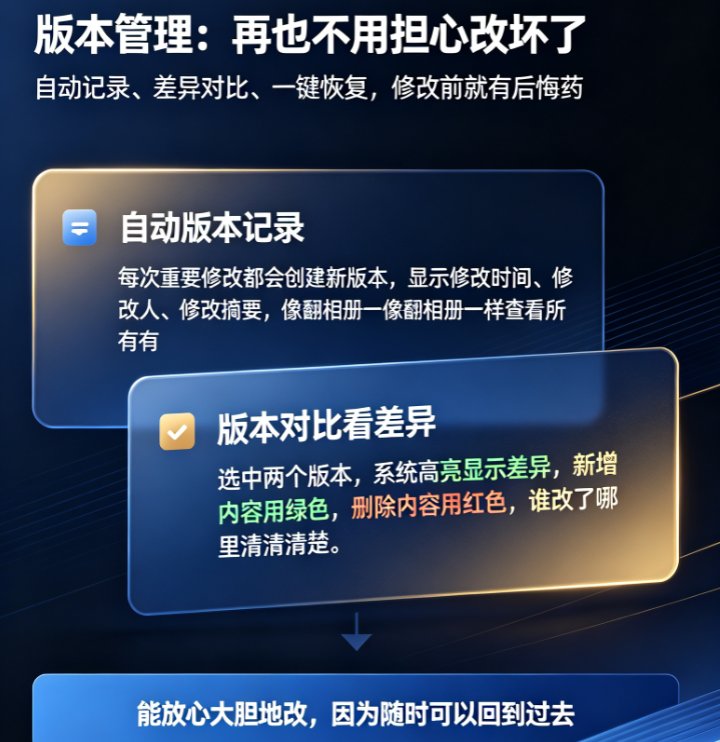
课件帮的历史版本功能,就是你的“后悔药”。
每次保存课件,系统都会自动生成一个版本快照。 你可以在「版本历史」面板里看到所有版本的时间戳、修改人、修改条目。点击任何一个版本,都能预览当时的课件全貌,然后一键恢复。
关键结论:历史版本恢复不会覆盖当前未保存的改动。 系统会提示你是否要覆盖当前版本,你可以选择“另存为新版本”再恢复,确保万无一失。
实际场景:一个企业培训团队,课程负责人把课件分享给产品、销售、HR三个部门,每个人都在上面改。结果最后版本里,某个部门的数据被另一个部门覆盖了。负责人打开版本历史,找到三天前的版本,一键恢复,再把恢复后的版本另存为“最终版”,问题解决。
对比一下传统做法:
| 对比项 | 传统做法(邮件/微信传文件) | 课件帮版本管理 |
|---|---|---|
| 版本追溯 | 需要手动命名“v1”“v2” | 自动保存所有版本,带时间戳和修改人 |
| 误删恢复 | 无,除非有备份 | 一键恢复任意历史版本 |
| 冲突解决 | 最后保存者覆盖其他人 | 提示冲突,可手动选择保留哪个版本 |
| 协作历史 | 只能靠聊天记录推断 | 可视化版本树,清晰看到每次修改 |
说白了,用课件帮做协作,你不需要再自己当“版本管理员”。 系统帮你记着每一笔账,你只管放心改。
四、实战案例:产品、销售、HR三部门如何用课件帮协作不踩坑
我们以某科技公司“新品上市培训”为例,三个部门要共同制作一套课件,共10个课时。
传统做法: 组长建一个文件夹,每个部门认领几个课时,用PPT做,做完发群里,最后组长汇总。结果:排版五花八门,产品参数和销售话术相互矛盾,HR的考核环节被产品部误删,最终版本混乱。
课件帮做法: 1. 先定模板:在课件帮中选一个企业培训模板,统一字体、配色和版式。 2. 设置权限:组长设为“编辑”,产品部和销售部核心成员设为“编辑”,其他成员设为“评论”,HR负责人设为“编辑”,其余HR设为“评论”。外部顾问设为“仅查看”。 3. 分课时锁定:每个部门负责的课时,编辑时点击“锁定”,其他人无法同时编辑该课时,避免冲突。 4. 定期备份:每天下班前,组长查看版本历史,确认无异常,必要时另存一个备份版本。 5. 最后审核:所有部门完成后,组长统一审核,使用“一键恢复”回退到上个版本中的正确内容(如有误删)。
结果: 整个制作周期从两周缩短到一周,期间没有一次版本冲突,最终课件统一、美观,各部门内容衔接流畅。
小贴士: 用课件帮做协作,先把模板和权限定好,再开放编辑,顺序不能反。你先花半小时设计好模板和权限,后面省下的时间远不止半小时。
五、避坑指南:这些细节不注意,协作反而更乱
根据我接触过的几十个企业培训团队,总结几个常见翻车点:
-
权限设置太粗放。 别给所有人“编辑”权限,哪怕是部门负责人。建议至少给3-5个核心成员编辑权限,其他人用“评论”或“仅查看”。
-
版本恢复前不备份。 虽然课件帮会提示,但建议在恢复重要版本前,先“另存为”一个新课件,避免误操作。
-
协作规则没同步。 即使有权限和版本功能,团队也需要约定:谁负责最终审核?谁可以修改模板?建议在课件首页或备注里写清楚。
-
忘了同步模板。 如果你修改了模板样式,记得手动点“同步”才能让所有课时生效。建议在完成模板修改后,统一执行一次批量同步。
-
依赖云存储但没备份。 虽然课件帮云存储很可靠,但建议在项目完成后,导出PDF或图片存档,或导出为PPT文件本地备份,万一网络问题也不怕。
六、总结:让协作回归“干正事”
跨部门协作做培训课件,本来是为了提高效率,结果往往被权限混乱和版本管理拖累。课件帮的权限分级和历史版本功能,就是帮你把这两件事自动化,让你把精力放在内容上,而不是追着别人问“你改了什么”。
一句话:用课件帮协作,你只管写内容,剩下的交给系统。
如果你还想了解更多协作技巧,可以看看这篇:如何用课件帮4步设置协作分享权限,让团队安全高效备课? 另外,针对企业培训场景,课件帮还提供了专门的培训视频模板,详见如何用课件帮6步制作企业培训视频,内置互动测验提升参与度? 更多效率办公技巧,请访问课件帮效率办公分类。
常见问题
Q:课件帮协作功能支持多少人同时在线编辑?有实时同步吗?
A:课件帮支持多人同时在线编辑,且实时同步。当多人编辑同一课件时,系统会提示冲突,你可以手动选择保留哪个版本,避免覆盖。同时支持版本锁定,编辑时可锁定课时,其他人无法同时修改该课时。
Q:如何给外部专家设置仅查看权限?
A:在协作面板中添加外部成员时,选择“查看”权限即可。对方只能预览课件,无法编辑或下载,保护课件内容安全。
Q:恢复历史版本会覆盖当前未保存的改动吗?
A:不会。课件帮在恢复历史版本时会提示是否覆盖当前未保存的改动,你可以选择“另存为新版本”再恢复,确保万无一失。
Q:课件帮的权限管理与WPS、Canva比有什么优势?
A:课件帮的权限管理更聚焦教学与培训场景,支持按角色(查看/评论/编辑)精细分配,且与AI生成、一键换肤、PPT转视频等功能无缝集成,适合团队课件制作全流程,而WPS和Canva的权限通常更通用,缺乏培训场景的针对性优化。
Q:跨部门协作时,模板样式改了,为什么其他课时没有同步?
A:如果你修改了模板样式,需要手动点击“同步”才能让所有课时生效。建议在完成模板修改后,统一执行一次批量同步,避免样式不一致。