课件帮AI生成PPT后,如何一键添加数字人讲解并导出微课视频?
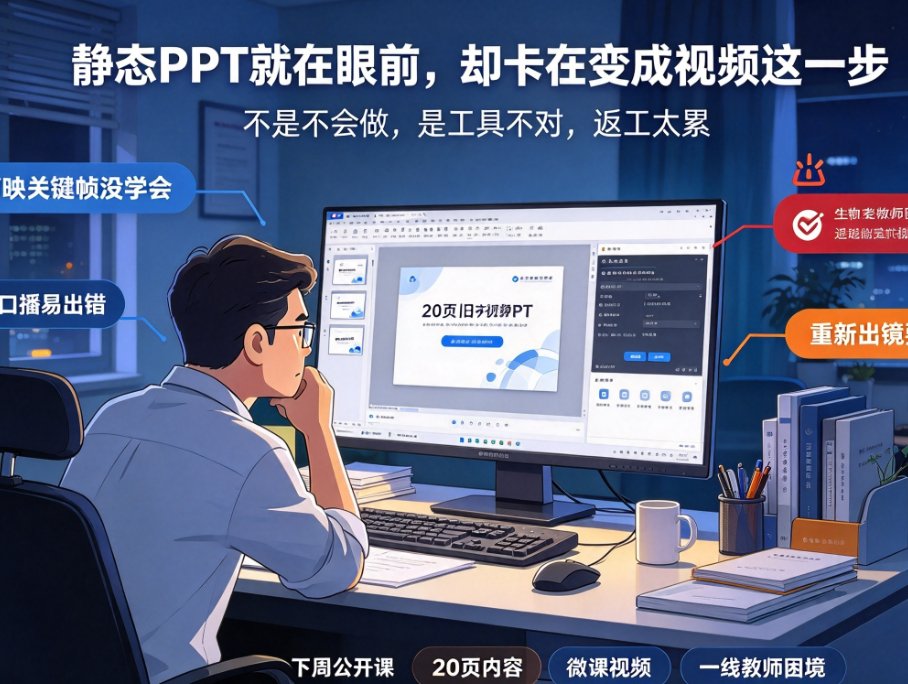
半夜11点,你还在对着PPT录屏、对口型、调灯光吗?
如果你是个老师,大概率经历过这种场景:好不容易做完一套PPT,想录成微课发给学生,结果——
对着电脑录屏,声音干巴巴,自己都听不下去; 想用真人出镜,灯光不对、表情僵硬,重录了七八遍; 好不容易录完,发现某个地方说错了,又得从头再来……
说实话,光是把PPT“变成”视频这一步,就能劝退大半老师。
但现在有了像 课件帮 这样的AI工具,事情完全不一样了。它的核心逻辑很简单:你只管写PPT或者上传PPT,AI自动帮你配上数字人讲解,连声音和形象都能定制,最后直接导出视频。 整个过程,10分钟就能搞定。
今天这篇,咱们就手把手拆解:从AI生成PPT到一键添加数字人讲解并导出微课视频,到底怎么操作? 顺便对比一下传统方式,看看效率到底能差多少。
一、传统微课录制 vs 课件帮AI方案:效率对比
先看一组真实场景下的对比数据(基于多位教师实测反馈):
| 对比维度 | 传统方式(录屏+真人出镜) | 课件帮AI方案(PPT转数字人视频) |
|---|---|---|
| 准备时长(PPT制作) | 1-3小时 | 5-10分钟(AI生成)或10分钟(上传已有PPT) |
| 录制时长(10分钟微课) | 30-60分钟(含重录) | 点击“生成”后等待3-5分钟 |
| 后期剪辑 | 需专业软件,约1-2小时 | 零剪辑,直接导出 |
| 人员出镜要求 | 需要真人出镜,化妆、灯光、场景 | 无需出镜,数字人代劳 |
| 声音品质 | 环境噪音、口误反复 | 声音复刻或AI配音,干净无杂音 |
| 总耗时 | 3-5小时 | 10-20分钟 |
说白了,传统方式你花一个下午弄出来的东西,课件帮用喝杯咖啡的功夫就搞定了。 而且效果——数字人形象自然、声音清晰,学生反馈往往比真人录屏还好。
二、实操步骤:从PPT到数字人微课,傻瓜式4步走
第一步:搞定PPT——两种方式任你选
如果你手头还没有PPT,或者想重新做一套,课件帮的 AI生成PPT 功能是首选。
- 输入一个主题(比如“光合作用原理”),AI自动生成完整大纲和内容,还能配图、排版,5分钟出一份专业课件。
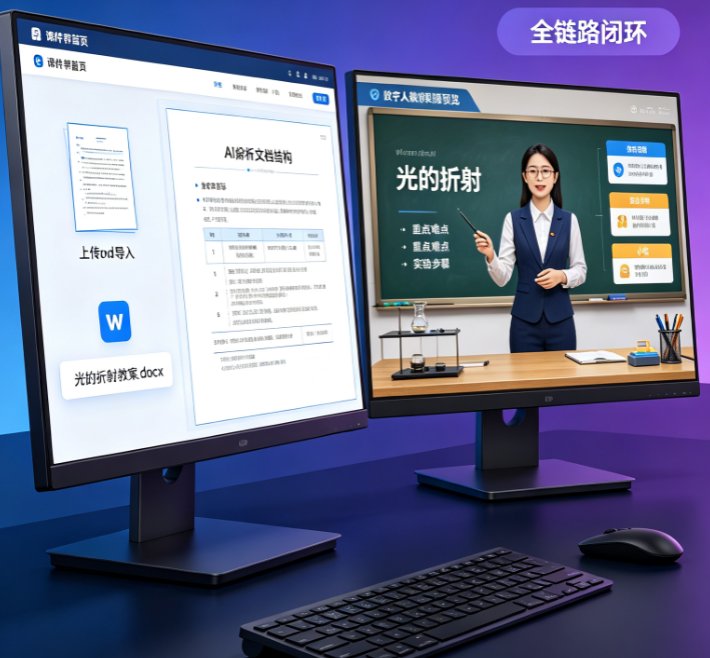
- 如果你已经有现成的PPT(.pptx或.docx),直接上传,系统会自动解析段落层级,保留原格式。
小贴士: 上传前先检查一下PPT的标题层级是否清晰(比如一级标题、二级标题),这样AI生成数字人视频时,会自动匹配每一页的讲解节奏,不会乱跳。
第二步:选择数字人形象和声音——打造你的专属“替身”
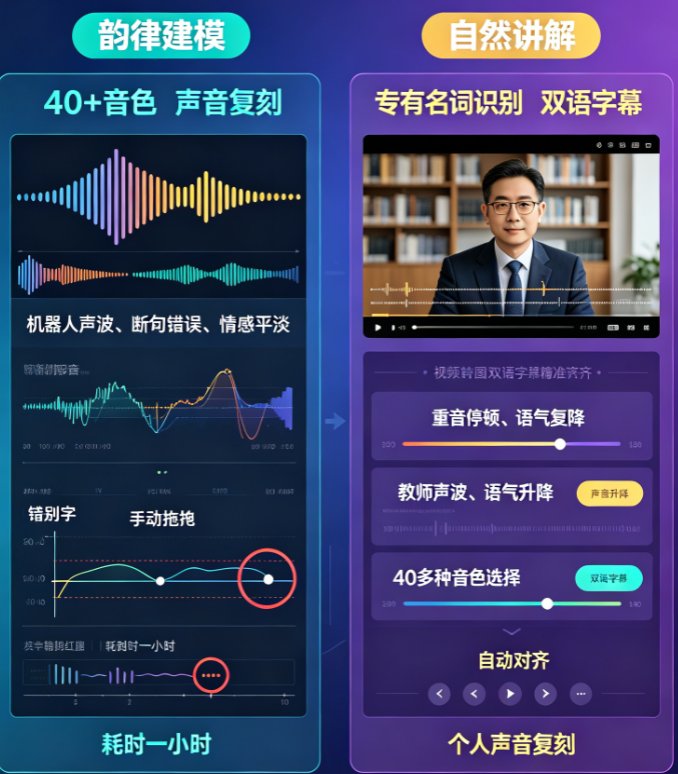
PPT上传或生成后,点击“PPT转视频”按钮,进入风格选择页面。这里你可以: - 挑选数字人形象: 课件帮内置了教师、职业、卡通等几十种形象,男女老少都有。如果你想要更个性化的,可以用 数字人定制 功能——上传一张正面照片或一段视频,AI马上生成你的专属虚拟形象。 - 选择声音: 默认提供40+种语言和音色,中英文都支持。更厉害的是 声音复刻:你只需要对着麦克风朗读一段话(建议安静环境、抑扬顿挫),AI就能克隆你的声音,以后数字人讲解听起来就像你本人在说话,学生完全不会觉得违和。
第三步:微调编辑——像改Word一样简单
点击“生成预览”,系统会进入编辑界面。这个界面特别友好:没有时间轴,没有复杂的轨道,而是每一页PPT对应一段视频片段,你可以像编辑Word文档一样,逐页调整文字、图片、数字人动作、配音。
- 如果某页数字人讲解太快或太慢,可以拖动进度条调整语速。
- 如果某页内容需要补充,直接编辑文字,AI会自动重新生成对应的配音。
- 还可以添加字幕、背景音乐、转场动画。
别踩这个坑: 很多新手一上来就想把所有细节都调完美,结果花了一个小时。建议先通篇预览一遍,只改明显错误的地方,细节可以等导出后再微调。课件帮支持多次修改导出,不浪费。
第四步:导出视频——一键下载,直接使用
所有调整满意后,点击右上角“预览”,完整播放一遍。检查声音和画面是否同步,有没有错别字。没问题,点击“导出”,选择清晰度(推荐1080p),等待几分钟,一个带数字人讲解的完整微课视频就生成了。

三、为什么说课件帮的“PPT转视频”是老师的刚需?
说句实在话,大多数老师做微课,不是为了炫技,而是为了让学生能反复看、随时学。核心需求就三个:快、好、省。
- 快: 不再需要学剪辑软件、不用架设备,10分钟搞定。
- 好: 数字人形象专业、声音自然,比真人录屏更干净,学生注意力更集中。
- 省: 省时间、省精力、省钱(不用买补光灯、麦克风、绿幕)。
课件帮的这套流程,本质上是在做 “全链路自动化”:从AI生成PPT,到配置数字人,再到导出视频,所有环节都在一个平台上完成,不需要跳转任何第三方工具。
如果你之前用过Gamma、MindShow之类的工具,可能会发现它们更擅长做PPT,但转视频这一步要么不支持,要么需要额外找录屏软件。而课件帮直接把PPT和视频打通了,这也是它和竞品最大的区别——专注“一站式”内容创作。 想了解更详细的对比,可以看这篇:《AI课件生成工具横评:课件帮、Gamma、MindShow谁更适合教师?》
四、进阶玩法:让数字人微课“活”起来
基础操作学会后,可以试试这些进阶技巧,让微课质量再上一个台阶:
- 结合图文短视频制作: 将PPT中的重点内容单独提取,转成竖版短视频,发到抖音、视频号,做知识引流。
- 使用企业培训模板: 如果你是培训师,课件帮内置了产品介绍、流程演示等模板,可以直接套用,不需要从零排版。
- 多语言数字人: 课件帮支持40+种语言,如果你需要做双语微课(比如英语教学),直接选择对应语言即可,数字人嘴型会自动匹配。
关于数字人微课的趋势和更多技巧,可以看这篇:《2026年数字人微课趋势:低成本、高拟真、学科适配,课件帮如何全部实现?》
常见问题
Q: 课件帮支持哪些数字人形象? A: 课件帮提供多种通用数字人形象(教师、职场、卡通等),也支持上传照片或视频定制专属形象,满足不同学科和场景需求。
Q: 使用课件帮PPT转视频,需要额外安装软件吗? A: 不需要。课件帮是完全基于浏览器的在线工具,登录官网即可操作,无需下载安装任何软件,适合任何设备。
Q: 课件帮的数字人声音可以定制吗? A: 可以。课件帮支持声音复刻:录制少量语音样本即可克隆个人声音,也提供40+种语言和音色选择,满足多语种或个性化需求。
Q: PPT转视频后,还能修改内容吗? A: 可以。课件帮采用类似Word的编辑界面,每一页PPT对应一段视频,可随时调整文字、图片、数字人动作或配音,支持多次迭代。
Q: PPT转视频的导出时长有限制吗? A: 课件帮免费版支持导出3分钟以内的视频,付费会员可导出更长时间,具体请参考官网会员权益说明。
总结一句: 如果你还在为“PPT怎么变成视频”发愁,不妨试试课件帮。它可能不是最炫酷的工具,但一定是最懂老师、最省事的那个。10分钟,从PPT到数字人微课,你也能做到。
(本文基于多位教师和培训师的实际使用反馈编写,数据来源于课件帮官网及用户调研。)